ada kalanya kta perlu mendowload apk dari google play kedalam komputer kita, anda dapat menggunakan website berikut ini
kemudian masukkan alamat / url dari apk tersebut dari play store
semoga berguna 🙂
ada kalanya kta perlu mendowload apk dari google play kedalam komputer kita, anda dapat menggunakan website berikut ini
kemudian masukkan alamat / url dari apk tersebut dari play store
semoga berguna 🙂
untuk melakukan tes aplikasi maps pada android emulator salah satu caranya adalah menginstal aplikasi
com.android.vending-1.apk download disini (google play)
com.google.android.gms-1.apk download disini (google play service)
cara instalnya lakukan perintah
adb install apk yang anda download
jika anda bingung perintah adb anda dapat baca disini
referensi :
pada tiap project android defaultnya akan digunakan debug.keystore ketika di launching pada emulator ataupun pada device (jika tidak di export dengan keystore kita sendiri), jika anda sedang latihan develop aplikasi maps kita gunakan debug.keystore biar lebih mudah
Syarat keystore agar dapat digunakan untuk debugging pada eclipse:
pada prinsipnya :
posisi debug.keystore
anda bisa melihat lokasi/posisi debug keystore pada eclipse dengan klik Eclipse | Preferences | Android | Build | Default debug keystore

kemudian lihat di bagian Default debug keystore akan tampak lokasi dari debug.keystore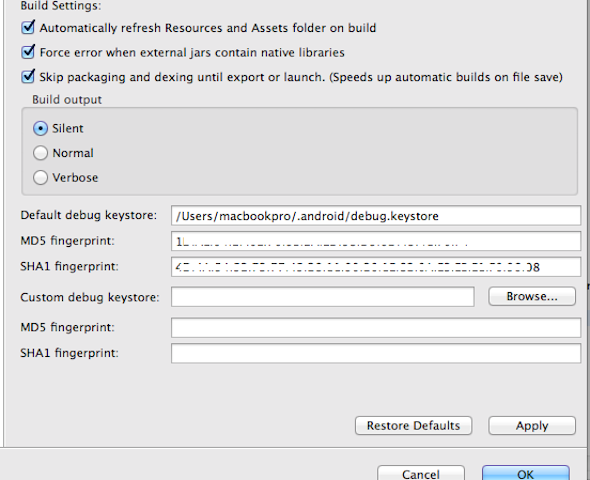
jika sudah lakukan ini untuk merubah key seperti prinsip2 diatas (keystore dan key password = android, alias = androiddebugkey) dan melihat SHA1 dari debug key yang sudah kita rubah
keytool -list -alias androiddebugkey -keystore debug.keystore -storepass android -keypass android -v

referensi
ya saya mau bercerita ini adalah masalah klasik birokrasi, suatu saat saya mau meminta tanda tangan sebuah berkas ke pada unit lain ,
hari pertama klarifikasi dokumen (oke saya balik lagi deh besok),
dua hari berikutnya si om bilang ya tinggal dulu aja #ini jawaban bullshit dari seorang PNS (padahal ndak sampai 5 menit selese, sok sibuk2an )padahal itu masih butuh tanda tangan rekan kerja yang lain (bahasa saya gol 4a / 4 d itu bukan kepala dan atasan tapi rekan kerja) ,
okelah saya kasih jeda sampai sore,akhirnya maaf mas ini pake paraf pimpinannya mas dulu (ok what the hell kok ndak kemarin-kemarin, trus dari pagi sampai siang belom ditandatangani,)
jadi proses tanda tangan 1 hari, lebih padahal saya (yang juga abdi negara) klo tanda tangan tinggal sreeet , ini orang bulshit banget, saya es mosi campur es teler,
nek boso suroboyoan mentolo dipisuhi ae kowe cak, tapi malaikat kemudian membisikkan pesan penting doain aja mas bro yang ganteng, oke semoga orang ini di beri petunjuk sama tuhan supaya memudahkan urusan orang lain 🙂
persyaratan :
tambahkan library Google Play Services ke dalam project
Klik Kanan Project > Properties > Masuk ke bagian android > (ke bawah kanan) Add pilih google-play-services_lib > ok

tambahkan Google Maps API key pada AndroidManifest.xml (tambahkan didalam tag application)
 <meta-data

android:name="com.google.android.maps.v2.API_KEY"

android:value="isi dengan google api anda" />
<meta-data

android:name="com.google.android.gms.version"

android:value="@integer/google_play_services_version" />
tambahkan permission pada aplikasi
<permission

android:name="com.jasawebkita.mylocation.permission.MAPS_RECEIVE"

android:protectionLevel="signature" />

<uses-permission android:name="com.jasawebkita.mylocation.permission.MAPS_RECEIVE" />

<uses-permission android:name="android.permission.INTERNET" />

<uses-permission android:name="android.permission.ACCESS_NETWORK_STATE" />

<uses-permission android:name="android.permission.WRITE_EXTERNAL_STORAGE" />

<uses-permission android:name="com.google.android.providers.gsf.permission.READ_GSERVICES" />

<uses-permission android:name="android.permission.ACCESS_COARSE_LOCATION" />

<uses-permission android:name="android.permission.ACCESS_FINE_LOCATION" />
tambahkan element for OpenGL ES version 2 pada AndroidManifest.xml
 <uses-feature

android:glEsVersion="0x00020000"

android:required="true" />
layout coba.xml
<?xml version="1.0" encoding="utf-8"?>

<RelativeLayout xmlns:android="http://schemas.android.com/apk/res/android"

xmlns:tools="http://schemas.android.com/tools"

android:layout_width="match_parent"

android:layout_height="match_parent"

tools:context=".MainActivity">

<fragment

android:id="@+id/maps"

android:layout_width="match_parent"

android:layout_height="match_parent"

class="com.google.android.gms.maps.SupportMapFragment"/>

</RelativeLayout>
kode pada class utama mainActivity.java
package com.jasawebkita.mylocation;

import android.location.Location;
import android.os.Bundle;
import android.support.v4.app.FragmentActivity;
import android.widget.TextView;

import com.google.android.gms.location.LocationListener;
import com.google.android.gms.maps.GoogleMap;
import com.google.android.gms.maps.SupportMapFragment;
import com.jasawebkita.mylocation.R;
public class mainActivity extends FragmentActivity
{

@Override
protected void onCreate(Bundle savedInstanceState)
{
super.onCreate(savedInstanceState);
setContentView(R.layout.coba);

}

}
AndroidManifest.xml
disini saya mengunakan package com.jasawebkita.mylocation
<manifest xmlns:android="http://schemas.android.com/apk/res/android"

package="com.jasawebkita.mylocation"

android:versionCode="1"

android:versionName="1.0" >

<uses-sdk

android:minSdkVersion="9"

android:targetSdkVersion="10" />

<permission

android:name="com.jasawebkita.mylocation.permission.MAPS_RECEIVE"

android:protectionLevel="signature" />

<uses-feature

android:glEsVersion="0x00020000"

android:required="true" />

<uses-permission android:name="com.jasawebkita.mylocation.permission.MAPS_RECEIVE" />

<uses-permission android:name="android.permission.INTERNET" />

<uses-permission android:name="android.permission.ACCESS_NETWORK_STATE" />

<uses-permission android:name="android.permission.WRITE_EXTERNAL_STORAGE" />

<uses-permission android:name="com.google.android.providers.gsf.permission.READ_GSERVICES" />

<uses-permission android:name="android.permission.ACCESS_COARSE_LOCATION" />

<uses-permission android:name="android.permission.ACCESS_FINE_LOCATION" />

<application

android:allowBackup="true"

android:icon="@drawable/ic_launcher"

android:label="@string/app_name"

android:theme="@style/AppTheme" >

<activity

android:name="mainActivity"

android:label="@string/app_name" >

<intent-filter>

<action android:name="android.intent.action.MAIN" />

<category android:name="android.intent.category.LAUNCHER" />

</intent-filter>

</activity>

<meta-data

android:name="com.google.android.gms.version"

android:value="@integer/google_play_services_version" />

<meta-data

android:name="com.google.android.maps.v2.API_KEY"

android:value="isi dengan google api anda" />

</application>

</manifest>
Penting
pada emulator untuk mencoba pada emulator yg hrs anda lakukan adalah menginstal google play service panduannya klik disini
hasilnya pada emulator :
coba di run,ini berarti google play services belom di install
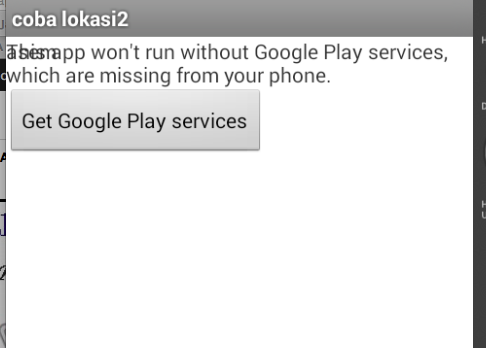 ok install dulu

run lagi, ditunggu agak lama keluar

kemudian keluar

klik ok saja dan well done sodara
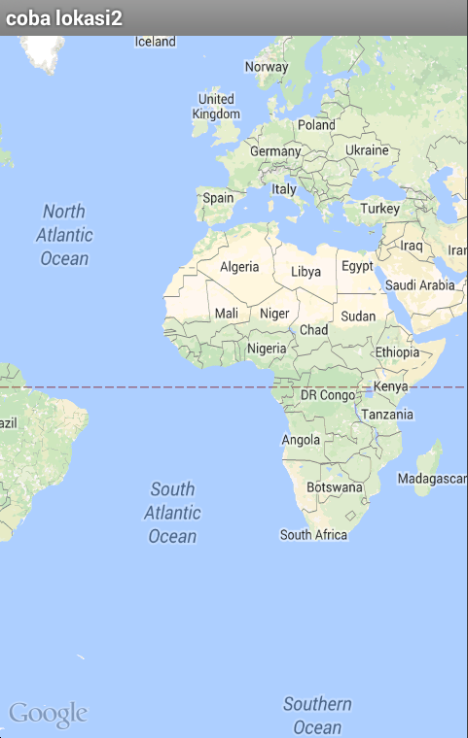
jika emulator ngeblank kosong kuning lama sekali lihat log cat anda

log cat error semoga berguna 🙂
referensi :
untuk import google play services kedalam project carany sebagai berikut
buka File > Import > Android > Existing Android Code
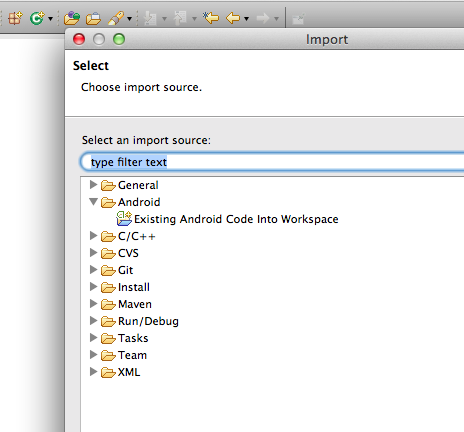
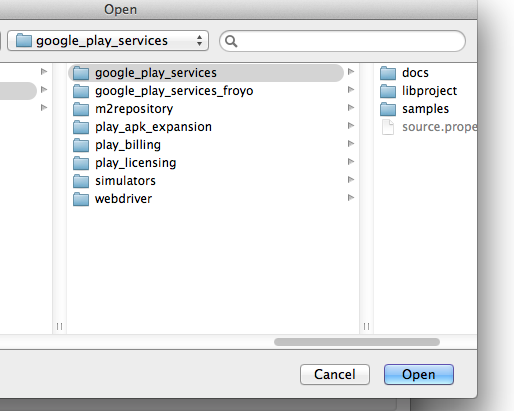
kemudian , arahkan pada folder google play services lib
alamat google play services lib :
folder android anda/extras/google/google_play_services/libproject/google-play-services_lib
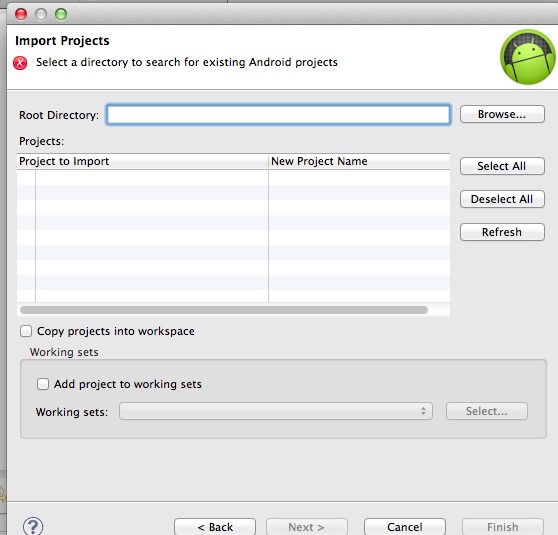
pilih google play service
jika sudah selesai import projectnya
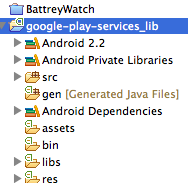
selesai 🙂
untuk menambahkan google play services para SDK carany sebagai berikut
buka sdk android anda , jika pada eclipse anda dapat menggunakan toolbar ini

kemudian muncul ini, kemudian centang Google Play Services for Froyo dan Google Play Services

selamat anda telah menginstall google play services pada sdk anda
ketika kita mencoba perintah adb pada terminal macbook terdapat error adb bash not found perintah itu tidak dikenali dalam terminal macbook solusinya adalah
cara 1
untuk menambahkan path sementara ketikkan ini pada terminal
export PATH=/Users/espireinfolabs/Desktop/soft/android-sdk-mac_x86/platform-tools:$PATH
untuk menambahkan path secara permanen
nano ~/ .bash_profile
kemudian tambahkan ini
export PATH=" ini lokasi android sdk platform-tools anda":$PATHpunya saya di
/Users/macbookpro/Documents/master/eclipse/android-sdk-macosx/platform-tools
jika bingung lokasinya anda bisa masuk ke folder sdk dengan perintah cd , melihat isi direktori dengan perintah ls -al , dan melihat direktori saat ini dengan pwd atau dengan perintah pencarian which adb
cara 2
masuk ke folder /platform-tools pada android sdk anda kemudian
ketik ./ adb
jika berhasil sewaktu anda ketik adb (jika memakai penambahan path) atau ./ adb makan akan keluar
Android Debug Bridge version x.x.xx

semoga berguna 🙂
referensi :
biasanya kita mendengar kuartal dalam tahun
kuartal adalah istilah lain dari kurun waktu “1/4 atau perempat tahun” atau waktu 3bulan.
1 kuartal 3 bulan
jadi misalnya
kuartal 1 (januari, februari, maret)
kuartal 2 (april, mei, juni)
kuartal 3 (juli, agustus, september)
kuartal 4 (oktober, november, desember)
referensi
http://brainly.co.id/tugas/82987
seringkali kita sedang mencoba untuk menampilkan activity yang akan dibuat kemudian akses dengan R.id tetapi activity tidak muncul solusinya biasanya anda mengimpor R yang salah
import android.R nah hapus importnya kemudian gantikan dengan

import namapackageanda.R

atau jika anda menggunakn eclipse

cntrl + shift + 0 kemudian pilih import R nya

semoga berguna 🙂


 | Indah pada Nomor Telp CS Bank Jatim untuk… |
 | Jesy pada change case microsoft word pad… |
 | Ambika Patidar pada sending sms (bit) |
 | Gonzaga dewa pada Ukuran diameter ring buru… |
 Ambilgratis.com - kami mengumpulkan informasi yang terserak dan tersebar