Perintah rsync pada linux

Rsync adalah tool untuk transfer dan sinkronisasi file atau tree (struktur direktori dan file) secara satu arah, baik transfer lokal (di sistem yang sama) maupun remote (jaringan/internet). Fungsi rsync mirip/identik dengan tool-tool ini: cp, mv, scp, FTP client. Rsync biasanya digabungkan dengan SSH sebagai metode transpor remotenya, walaupun dapat juga disetup untuk menjadi daemon sehingga tidak membutuhkan SSH. Dalam kasus-kasus tertentu rsync juga dapat digunakan menggantikan HTTP client (seperti wget)

sintaks dasarny

 rsync  -av PATHSUMBER/ PATHTUJUAN/ 

Menghapus berkas di /tujuan/ yang tidak ada di /sumber/ gunakan:

 rsync -av --delete /PATHSUMBER/ /PATHTUJUAN/ 

Jika penghapusan hanya boleh setelah penyalinan sukses:

 rsync -av --delete --delete-after /PATHSUMBER/ /PATHTUJUAN/ 

jika ada file yang tidak ingin di copy

 rsync -av --exclude 'namafile.txt' /PATHSUMBER/ /PATHTUJUAN/ 

Untuk transfer lokal ke lokal

 rsync -av -P PATHSUMBER PATHTUJUAN 

Untuk transfer lokal ke remote melalui ssh

 rsync -e ssh -av -P -z PATHSUMBER USER@HOST:PATHTUJUAN 

Untuk transfer remote ke lokal melalui ssh, cukup kebalikan perintah sebelumnya:

 rsync -e ssh -av -P -z USER@HOST:PATHSUMBER PATHTUJUAN 

opsi lainnya

a: (archive) adalah untuk mensinkronkan segala sesuatu, termasuk file/direktori secara rekursif dan metadata (seperti tanggal, kepemilikan, permission) dan file-file spesial seperti link simbolik
v: (verbose) memperlihatkan ke layar nama-nama file yang sedang ditransfer
z : (zip) membuat rsync mengkompresi data yang ditransfer
P:  selain memperlihatkan ke layar nama-nama file yang sedang ditransfer  juga menampilkan progres/persentasi saat sebuah file sedang ditransfer.
–version : melihat versi rsync

Jika kita menggunakan rsync dalam skrip noninteraktif, bisa jadi output yang dihasilkan terlalu banyak. Maka dalam kasus tersebut kita dapat menghilangkan opsi -v dan -P.

Akhiran garis miring
Keberadaan garis miring di akhir path sumber berarti menghindari pembentukan level direktori tambahan
misalnya

rsync  -av /home/user/tempatnya/ /home/userhasil/backup/
maka file hasil akan tercopy di /home/userhasil/backup/

tapi jika garis miring tidak ditambah diakhir skrip sumber akibatnya terjadi pembuatan direktory
misalnya
rsync  -av /home/user/tempatnya /home/userhasil/backup/
maka akan terbentuk file hasil akan tercopy di /home/userhasil/backup/tempatnya 
(terbentuk direktori bernama tempatnya yang berisi file file hasil sinkronisasi)

referensi :
http://librarylinux.wordpress.com/2010/06/16/rsync-tools-backup-data-skala-besar/
http://blog.baihaqi.web.id/?p=464
http://ss64.com/bash/rsync.html

semoga berguna 🙂
Pengenalan hardisk di linux

Pengenalan hardisk di linux
Hard Drive Naming Convention: Hal pertama yang perlu anda ketahui adalah tidak ada “drive C” atau “drive E” di Linux

perintah lihat hardisk anda

akses root dulu kalu xubuntu ketik sudo baru ditambah perintah  dibawah

 fdisk -l 

atau

 cat /proc/partitions 

atau

 ls -l /dev/disk/by-id ls -l /dev/disk/by-uuid ls -l /dev/disk/by-label 

atau

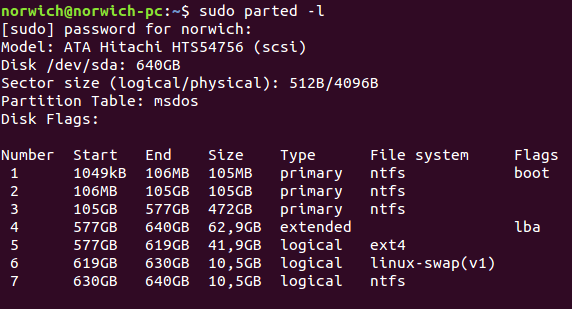
 parted -l 

parted

atau

 sudo lsblk -o name,mountpoint,label,size,uuid bisa juga dengan lsblk -f 

lsbk

jika terbaca sebagai SCSI akan tertulis sd, sd kepanjangan dari SCSI mass-storage driver. (SCSI singkatan dari Small Computer System Interface.)
jika hardisk /hardrive terbaca sebagai IDE  akan tertulis hd

  • Hard drive pertama yang dideteksi oleh sistem Linux di beri label sda atau hda. Dalam hal angka, adalah hard drive 0 (nol; hitungan mulai dari 0, bukan 1).jika ada 2 partisi dalam disk ini  maka akan ada sda1,sda2
  • Hard drive kedua adalah sdb atau hdb, jika ada 3 partisi dalam disk ini  maka akan ada sdb1,sdb2,sdb3
  • Hard drive ketiga adalah sdc atau hdc,jika ada 2 partisi dalam disk ini  maka akan ada sdc1,sdc2

Untuk harddisk SATA dan SCSI akan dikenali sebagai device yang sama yaitu sebagai device SCSI, begitu juga dengan flash disk.

referensi:
http://klikdartaq.blogspot.com/2012/09/refrensi-partisi-harddisk-di-linux.html
http://www.linuxplanet.com/linuxplanet/tutorials/4269/1
http://toto.nurulfikri.com/?page=Article&link=art&pg=Menggunakan%20Fdisk%20di%20Linux

semoga berguna 🙂

perintah grep di linux

perintah grep sering digunakan admin server,biasanya perintah ini digabungkan dengan perintah lain

secara sederhana fungsi perintah grep :mencari  kata pada sebuah file / sebuah hasil pencarian

Secara default, grep mencetak pencocokan baris. Gunakan grep untuk mencari baris teks yang cocok dengan satu atau regular expressions, dan output hanya pencocokan baris

1. Grep OR menggunakan |

grep 'pattern1|pattern2' filename

sumber

7 Linux Grep OR, Grep AND, Grep NOT Operator Examples


http://belajarcyb3r.blogspot.com/2012/04/cara-memakai-grep-di-linux.html

semoga berguna

Ditulis dalam linux. Tag: . Leave a Comment »

membuka file browser sebagai root linux

beberapa command untuk membuka file browser dengan akses root pada linux
xfce / xubuntu

 sudo thunar

gnome /ubuntu

 sudo gksu-nautilus

semoga berguna 🙂

membaca log akses ssh

log akses ssh berguna ketika kita mentracking/mengetahui siapa yang mencoba masuk ke server kita lakukan saja perintah ini untuk melihat log akses ssh pada server kita
login sebagai root

tail /var/log/auth.log -n 100

akan menampilkan 100 log yang mengakses ssh kita

jika ingin memfilter ip yang masuk dan yang gagal

tail /var/log/auth.log -n 100 | grep -e ‘Accepted’ -e ‘Failed’

jika ada ip yang mencurigakan tracking saja ipnya bisa lewat http://www.domainwhitepages.com

semoga berguna 🙂

perintah tar pada linux

perintah tar merupakan perintah pada linux yang sering kita gunakan  perintah ini berguna untuk untuk mengextract /mendekompresi dan mengurai sebuah paket /file dengan ekstensi tar/file  tarbal (tar.gz atau tar.bz2), sebuah berkas ekstensi .tar.gz adalah file kompresi dimana beberapa berkas diarsip menggunakan tar lalu dikompres menggunakan gzip.

file kompresi dengan tar biasa disebut tarball

ok mari kita kupas cara cara extract dengan tar

kalau lokasi kita jadi satu dengan file tersebut

 tar -xzvf namafile 

ekstract ke tempat lain

 tar -xzvf namafile -C tempathasilekstract 

arti opsi -xzvf

x : extract tar ball

z : Dekompresi dan ekstrak isi arsip terkompresi dibuat oleh program gzip (ekstensi tar.gz)

j : Dekompresi dan ekstrak isi arsip terkompresi dibuat oleh program gzip (ekstensi tar.bz2).

v : verbose  ,menampilan kemajuan / progress saat mengextract file

f :

c: create / membuat sebuah file tar

C: direktory file ,opsi ini berada dibelakang file untuk mengarahkan lokasi extract dari file tarbal  kita

referensi:

  1. http://adhit.web.id/perintah-tar-di-linux/
  2. http://linuxbasiccommands.wordpress.com/2008/04/04/linux-tar-command/
  3. http://www.cyberciti.biz/faq/tar-extract-linux/

semoga berguna 🙂

grub rescue unknown file system

Tulisan ini berdasar pengalaman pribadi
Saya instal windows original win 7 dan linux mint (turunan dari ubuntu) , nah ketika saya mau melebarkan size partisi nya saya edit beberapa filenya melalui program partisi dari luar , ternyata grubnya rusak jadi tidak bisa booting

Solusi setelah googling dari beberapa forum (askubuntu.com/questions/119597/grub-rescue-error-unknown-filesytem)

Coba memakai perintah ls
Lakukan

 ls
 # list semua hardisk (hdx,y) dan partisi (hdx,Y)
 # ditempat saya terdeteksi (hd0) (hd0,msdos9) (hd0,msdos8) (hd0,msdos7) (hd0,msdos6) (hd0,msdos5) (hd0,msdos3) (hd0,msdos2) (hd0,msdos1)
 ls (hdx,y)/
 #list semua konten dari partisi root , ganti perintah diatas dengan partisi yang ingin dicari misal di tempat saya ls (hd0,msdos5)/
 #coba perintah tersebut pada semua partisi , jika keluar unknown
 file system brati bukan partisi linux , jika sudah keluar file-file direktori linux,berati installer linux ada disini
 #Setelah di ketahui direktori linuxnya Kemudian Saya lakukan ini
Set prefix=(hd0,5) /boot/grub
Insmod normal
Normal
#Setelah itu masuk linux Untuk memperbaiki grub agar tidak mengulang langkah diatas
Sudo update-grub
Sudo grub-install /dev/sda

Setelah selesai  reboot

Semoga berguna 🙂

hapus histori ketikan di linux

untuk menghapus history ketikan di linux kita dapat menggunakan perintah

history -c

[/code]

Ditulis dalam linux. Leave a Comment »

lokasi instal program linux

untuk menampilkan lokasi instal program di linux kita bisa menggunakan perintah

whereis namaprogram

misal

whereis mc

whereis untuk melihat lokasi program

Ubah repositori linux debian untuk update software

Untuk ubah repositori linux / file sumber update software pada debian  lakukan perintah ini pada terminal dan jangan lupa login sebagai root

vi  /etc/apt/source.list
nah tambahkan repo lokal disini
tanda # diawal kalimat menandakan bahwa link tersebut tidak akan di pakai

contoh repo saya

sourcelist

kemudian lakukan perintah ini untuk  mengecek pembaruan dari aplikasi yang terinstall di linux.

 apt - get update 

semoga berguna 🙂