Menginstal xampp di linux

download xamppnya disini

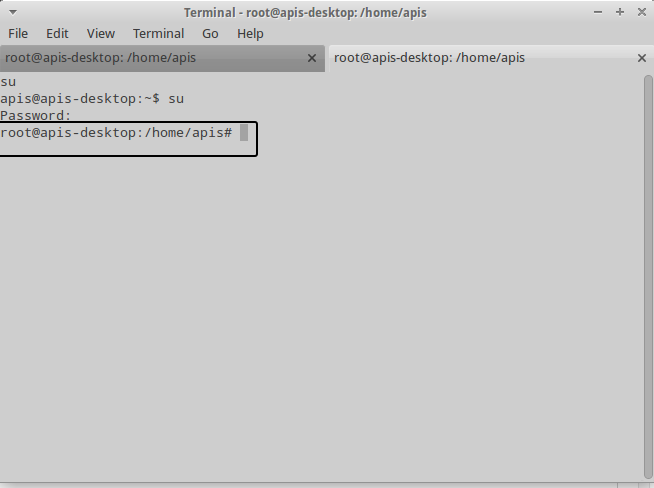
pastikan login sebagai root

rubah hak aksesnya


chmod 755 namafilenya

copy dan extract di folder /opt  dengan perintah ini

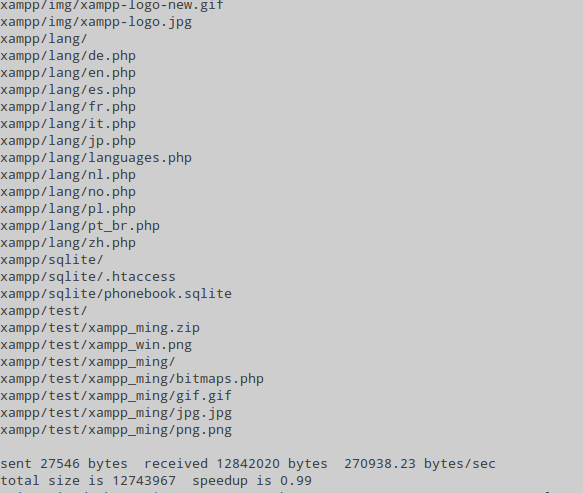
tar -zxvf   namafilenya -C /opt


setelah selesai kemudian lakukan perintah ini untuk mengaktifkan xamppnya

/opt/lampp/lampp start

buka browser ketik

http://localhost

selamat anda sudah menginstal xampp,untuk htdoctnya  bisa diakses di /opt/lampp/htdocs

tiap komputer mati/restart service xampp akan mati,dan anda harus menyalakan dengan perintah diatas
agar tiap restart komputer , service dari xampp tetap ada sisipkan perintah
/opt/lampp/lampp start pada cron linux

rupanya xampp versi terbaru menggunakan  installer

cara installnya


rubah hak aksesnya
chmod 755 namafilenya
kemudian jalankan installer dengan perintah ini

./namafilenya

kemudian akan tampil sebuah form yang meminta anda untuk menginstal dan ikuti perintahnya sampai akhir

dan tampilan akhirnya seperti ini

xampp

referensi: http://www.apachefriends.org/en/xampp-linux.html#377

semoga berguna:)

kupas kupas perintah netstat pada linux

Netstat (Network Statistics)

netstat
fungsi untuk menampilkan informasi lalu lintas transfer data dalam sebuah jaringan komputer. Baik itu transfer data yang keluar masuk di dalam jaringan maupun informasi routing table dan informasi interface jaringan

Menampilkan socket yang terbuka dan sedang aktif

netstat -l

Menampilkan informasi dari interface yang kita gunakan

netstat -i

Menampilkan semua TCP port yang terbuka

 netstat -at 

Menampilkan semua UDP port yang terbuka

 netstat -au 

Menampilkan port TCP yang aktif

 netstat -lt 

Menampilkan port TCP yang aktif

 netstat -lu 

Menampilkan UNIX port yang aktif

netstat -lx 

Menampilkan statistik protokol yang digunakan

 netstat -s 

Menampilkan statistik protokol TCP

netstat -st 

Menampilkan statistik protokol UDP

 netstat -su 

Menampilkan informasi kernel routing

netstat -r 

Menampilkan PID dan nama program

netstat -pt 
  • Proto. Kolom proto menunjukan jenis protokol yang dipakai bisa TCP,RAW atau UDP.
  • Local Address. Kolom ini menjelaskan alamat dan nomor port yang ada di komputer anda yang mana saat itu sedang aktif melakukan koneksi.(namahost:port atau ipaddress:namaPort)
  • Foreign Address. Kolom ini menunjukan koneksi yang dituju oleh local address beserta nomor portnya.
  • State. Kolom ini menunjukan status dari koneksi yang sedang terjadi.

state yang mungkin terjadi

  • LISTENING -> siap untuk melakukan koneksi
  • SYN_SENT -> mengirimkan paket SYN (Soket berusaha untuk menjalin koneksi)
  • SYN_RECEIVED -> menerima paket SYN (Request koneksi sudah diterima dari network)
  • ESTABLISHED -> koneksi terjadi dan siap mengirimkan data
  • TIME_WAIT -> sedang menunggu koneksi (Soket menunggu setelah close untuk menangani paket yang masih di network)
  • CLOSE_WAIT ->sedang menunggu menutup koneksi
  • CLOSE -> koneksi ditutup (Sisi remote sudah shutdown, menunggu soket close)
  • FIN_WAIT1     : Soket close, dan koneksi shutdown
  • FIN_WAIT2     : Soket close, dan soket menunggu sisi remote shutdown
  • LAST_ACK      : Sisi remote sudah shutdown, dan soket sudah close, menunggu ack

opsi

netstat -a , menampilkan semua koneksi baik yang listening maupun yang tidak
netstat -l , menampilkan semua koneksi yang listening saja
netstat -s , menampilkan statistik per protokol
netstat -n , menampilkan alamat dalam bentuk ip
netstat -o , menampilkan timer
netstat -g , menampilkan berdasarkan group membership
netstat -i , menampilkan tabel network interface
netstat -I<interface> , menampilkan network interface tertentu misal netstat -Ieth0
netstat -p , menampilkan PID atau program yang sedang melakukan koneksi
netstat -M, menampilkan IP masquerade

untuk menginstall perintah netstat

 apt install net-tools 

beberapa perintah yang digunakan

netstat -a | egrep 'Proto|LISTEN'
netstat -tp
netstat -tupln
netstat -ant | grep 5432 (portnya)

contoh hasil scan https / contoh proses ssl listen / terbuka

tcp6 0 0 [::]:https [::]:* LISTEN

referensi
http://yoir.wordpress.com/2012/10/16/netstat-pada-command-prompt/
http://www.kadekbagus.com/memantau-koneksi-jaringan-dengan-netstat.html
http://lintoherlambang.com/netstat-adalah.html

Klik untuk mengakses komdat_tcpip.pdf

http://rioferlanda.blogspot.com/2012/10/traceroute-netstat-dan-network-mapper_5442.html
http://numb.web.id/linux/cara-menggunakan-netstat-pada-linux.html
http://www.tcpipguide.com/free/t_TCPConnectionTermination-2.htm

semoga berguna 🙂

merubah port SSH

untuk merubah port ssh

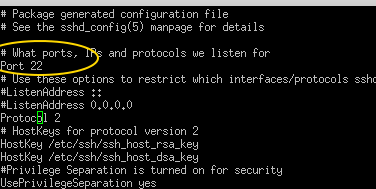
rubah port  ssh


vi /etc/ssh/sshd_config

port
rubah port standar 22 ke port 22222 (port yang tersedia 1-65535)
port2restart service sshnya


service ssh restart

//atau (linux debian)

/etc/init.d/ssh restart

lihat daftar process yang listen pada port untuk mengetahui ssh port ssh telah aktif atau tidak
cari port yang telah diset sshnya (dalam contoh port 22222)

netstat -ntap

semoga berguna 🙂

mengitung jumlah kata pada shell

ada kalanya kita perlu menghitung jumlah kata yang kita ketikkan pada sebuah shell / terminal linux

ada beberapa yang bisa kita lakukan

menggunakan pemrograman bash


 kata="hitung saya"
echo ${#kata}

kalau mau lebih sakti dalam bash bisa kunjungi link ini http://pemula.linux.or.id/programming/bash-shell.html
mengguna expr


expr length "coba hitung"

referensi : http://notes.rioastamal.net/2012/04/count-string-length-using-shell.html

semoga berguna 🙂

Diproteksi: Instal aplikasi lpse

Konten berikut dilindungi dengan kata sandi. Untuk melihatnya silakan masukkan kata sandi Anda di bawah ini:

Ditulis dalam info, lelang, linux. Tag: , , , , . Masukkan password Anda untuk melihat komentar.

backup remote linux dengan rsync melintasi ssh

Kali ini kita mencoba membuat backup  menggunakan pc client pada sumber remote server dengan rsync pada linux, fungsinya akan membuat miroring /mencloning data pc client dengan pc server / target, koneksinya akan melintasi ssh sehingga datanya akan di enkripsi

cekidot

1.pc client yang sudah terinstal rsync dan ssh (pc client untuk miroring),kita sebut komputer B

2.server utama yang sudah terinstal rsync dan ssh(target rync), kita sebut komputer A

ok kita beraksi

jika sudah belum bisa login dengan ssh tanpa password, lihat tulisan saya berikut Login ssh tanpa password pada linux

dari sini skrip nya seperti ini tinggal di copy di cron agar bisa terjadwal 🙂


rsync -e 'ssh -p nomorport(defaultnya 22)' alamatkomputer A  alamatkomputer B

contohnya

rsync -e 'ssh -p 22' root@10.0.102.20:/opt/lampp/htdocs/ /home/apis/Documents/BELAJAR/rsync/

jika ingin mengetahui prose detailnya tambahkan option av
rsync -ave 'ssh -p 22' root@10.0.102.20:/opt/lampp/htdocs/ /home/apis/Documents/BELAJAR/rsync/

rsync

update 2019 pake debian 9,

rsync -az root@10.0.102.20:/opt/lampp/htdocs/ /home/apis/Documents/BELAJAR/rsync/

sya menggunakan ini berhasil sedangkan pake yang  rsync -e ‘ssh -p 22’ root@10.0.102.20:/opt/lampp/htdocs/ /home/apis/Documents/BELAJAR/rsync/

semoga berguna 🙂


referensi :

Mengenal hardlinks dan softlinks dalam linux

hardlinks dan softlinks/symbolic links bahas sederhanya short cut (jalan pintas yang digunakan untuk menjalankan suatu perintah pada komputer. contoh pada windows biasanya terdapat didesktop sebuah gambar yang jika diklik akan ngelink ke suatu program, bisa  juga diset ke suatu folder)

perbedaan,

  • hardlinks jika file sumber dihapus hardlinknya tetap jalan,
  • softlinks jika file sumber dihapus softlinknya tidak bisa jalan

untuk membuat hardlink


ln  fileasal filelink

untuk membuat softlink


ln -s  fileasal filelink

untuk menampilkan file dengan inode atau i-number atau inode-number (inode).


ls -ali

hardlink mempunyai kesamaan inode sedangkan softlink tidak
symbolic_h
symbolic link yang sudah dihapus file sumbernya
symbolic
referensi:
http://blog.abimayu.com/2012/08/perbedaan-hardlinks-dan-softlinks-unix.html
http://www.rumahpintar-kembar.com/2011/12/15/shortcut-computer/

semoga berguna 🙂

Mengenal Daemon pada linux

apakah itu daemon ?? kalau dalam sistem operasi Windows  lebih dikenal dengan sebutan service.
Daemon adalah service yang berjalan sendiri secara periodik/realtime dan berjalan dibelakang layar.
Kegunaan :  membuat suatu aplikasi yang berjalan di sevice berjalan secara otomatis

Proses ini  menunggu permintaan (request) dari proses lainnya dan menjalankan tugas sesuai dengan permintaan tersebut. Bila tidak ada request, maka program ini akan berada dalam kondisi “idle” dan tidak menggunakan waktu hitung CPU. Umumnya nama proses daemon di UNIX berakhiran d, misalnya inetd, named , popd dsb

Contoh : Apache Web Server HTTP daemon. Daemon ini bekerja pada background dan menerima request HTTP pada port tertentu (biasanya 80 atau 8080) dan memberikan respon terhadap request tersebut, berdasarkan tipe dari request tersebut.

ProsesDaemon dapat dikontrol oleh kita (dimatikan, atau dijalankan ulang) , hal-hal yang membedakan daemon dengan proses lainnya adalah:

  1. daemon tidak memiliki parent proses ID,
  2. daemon tidak memiliki pengontrol baik itu STDOUT, STDIN, maupun STDERR,
  3. daemon berjalan dalam previlege super user.

Mari kita coba membuat daemon di linux

 #!/bin/bash
echo "running ehcp daemon in shell background..."
VAL=1
while true;
do date # untuk menampilkan tanggal dan waktu
sleep 5 done

simpan dengan nama tesDaemon
beri hak untuk execute (ganti lokasianda dengan lokasi file daemonnya disimpan)

 sudo chmod +x /lokasianda/tesDaemon 

kemudian eksekusi

./tesDaemon 

daemon tersebut dapat dihentikan dengan tombol Cntrl C
jika ingin daemon tersebot running under Background tambahkan tanda &

 sudo chmod +x /lokasianda/tesDaemon & 

untuk menghentikan daemon yang berjalan underbackground maka kill prosesnya, caranya

ps -ax | grep tesDaemon

kemudian kill prosesnya ,misal pid prosesnya =2020

kill 2020

Tool untuk memanajemen daemon

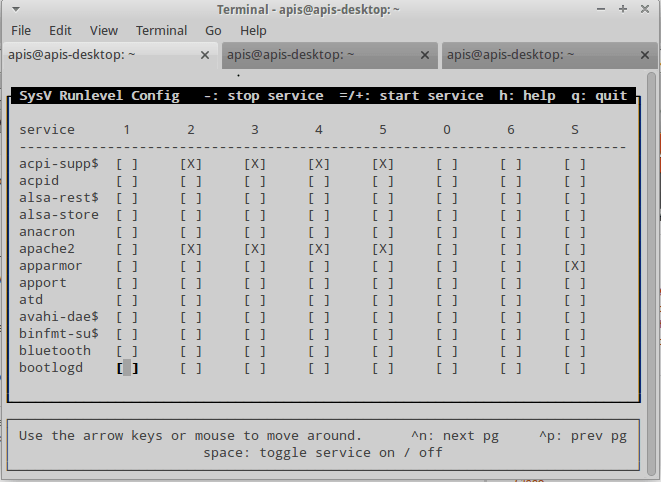
untuk memanage daemon anda bisa menggunakan tool sysv-rc-conf

instalasinya

sudo apt-get install sysv-rc-conf

cara panggilnya sysv-rc-conf
daemon

referensi:
http://berriprimaputra.wordpress.com/2012/05/28/membuat-daemon-di-linux/
http://xvongola.blogspot.com/2011/12/daemon-dan-konfigurasi-proses-di-linux.html
http://www.forumsains.com/piranti-lunak/daemon-pada-linux-os/
http://www.aldo-expert.com/blog-artikel/38-membuat-daemon-sendiri-di-ubuntu.html
http://pramitafirnanda.blog.student.eepis-its.edu/operating-system/proses-dan-manajemen-proses/

semoga berguna 🙂