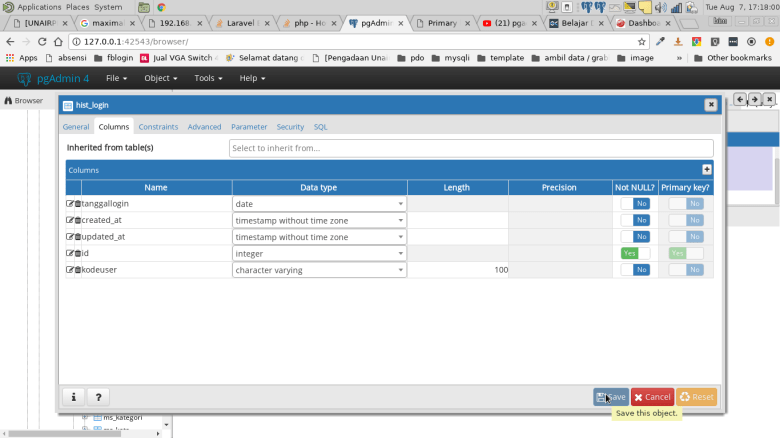
install pgadmin4 linux error the apllication server couldnot be contacted

biasa nya error setelah instal pgadmin4  kemudian di running keluar error

the apllication server couldnot be contacted , error tersebut kadang terjadi karena default dari pgadmin4 menggunakan python 2.x (pada saat blog ini ditulis) sedangkan versi python kita lebih tinggi , atau kita menginstal banyak versi python ,

FYI, pgadmin 4 dijalankan menjadi 2 mode. Sebagai mode desktop dan sebagai mode server , karena saya akan menjalankan sebagai mode desktop maka ada beberapa file yang perlu saya override pada file konfigurasinya

lokasi pgadmin4 setelah diinstall pada kali linux berada di  /usr/share/pgadmin4/web

dilokasi tersebut kita akan membuat sebuah file yang bernama  config_local.py


nano /usr/share/pgadmin4/web/config_local.py

dengan isi sebagai berikut

import os
DATA_DIR = os.path.realpath(os.path.expanduser(u'~/.pgadmin/'))
LOG_FILE = os.path.join(DATA_DIR, 'pgadmin4.log')
SQLITE_PATH = os.path.join(DATA_DIR, 'pgadmin4.db')
SESSION_DB_PATH = os.path.join(DATA_DIR, 'sessions')
STORAGE_DIR = os.path.join(DATA_DIR, 'storage')
SERVER_MODE = False

setelah itu jalankan (disini sy menggunakan python3.6)

masuk ke folder pgadmin4

cd /usr/share/pgadmin4/web

kemudian
python3.6 setup.py

kemudian

untuk memanggilnya jalankan

(asumksi sudah masuk ke folder pgadmin4)
python3.6  pgAdmin4.py

jika sudah keluar seperti ini
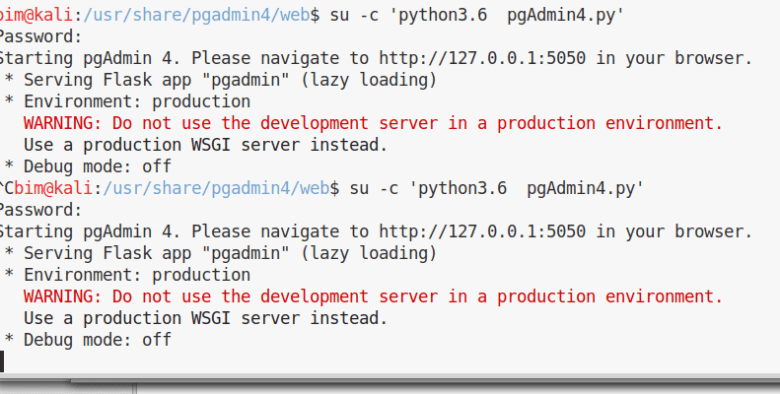
kemudian buka browser kita kemudian buka link  http://127.0.0.1:5050



semoga berguna 🙂

referensi lainnya

delete user pada linux lengkap dengan home direktori dan user mail spool

untuk delete user beserta home dan mail spoolnya


userdel -r -f namausernya

menambahkan user baru pada linux dengan home direktori

untuk menambahkan user baru pada linux lengkap dengan user direktori secara otomatis caranya sebagai berikut

adduser --home /home/namauser namauser

semoga berguna  🙂

referensi :

https://serverfault.com/questions/731595/how-to-specify-home-directory-when-creating-a-user-in-linux

error network-manager linux device not managed

error  ini biasanya terjadi ketika kita menginstal setting baru pada network manager pada linux, salah satunya ketika update vpn l2tp dengan update  xl2tpd pada kartu jaringan linux, solusinya agar bisa di edit network managernya , buka console

nano /etc/NetworkManager/NetworkManager.conf
rubah pada
option managed=false menjadi managed = true
semoga berguna :)
referensi :
https://askubuntu.com/questions/71159/network-manager-says-device-not-managed

instal l2tp vpn pada debian 9

untuk menginstall VPN dengan l2tp pada debian berikut caranya

pada saat ini ditulis dibutuhkan versi ppp diatas 2.4.7-1, untuk itu perlu di update pppnya


masuk ke login root

nano /etc/apt/sources.list

tambahkan di reponya deb http://ftp.de.debian.org/debian sid main

apt update

apt install ppp

apt install strongswan xl2tpd

kemudian install lewat synaptic package manager cari l2tp den ketemu
network-manager-l2tp-gnome centang kemudian install
selamat l2tp sudah siap digunakan

tampilan l2tp


semoga berguna 🙂

referensi :

Ditulis dalam linux. Leave a Comment »

error printer on hold hp linux

jika mengalami error dokumen yang akan di print dengan printer merk hp pada linux , langakah mudahnya seperti ini , pastikan hp service nya masih jalan, lihat aja tanda hp disebelah kanan ,
Screenshot at 2018-11-22 11-43-04

kemudian buka  http://localhost:631/

cups.jpg

kemudian klik menu jobs , pilih dokumen yang akan di print dan klik release


semoga berguna 🙂

referensi :


cek error log desktop freeze linux mouse can move

untuk mengecek error log pada desktop linux yang freeze tetapi mouse dapat bergerak cek log nya dengan ini ,

egrep -i ‘error|fail’ ~/.xsession-errors

semoga berguna 🙂


perintah date linux error rubah tanggal

jika anda merubah tanggal pada linux dengan perintah date kemudian setelah dicek ternyata tanggal kembali ke awal lagi ,coba dibale sinkronisasi waktunya dengan perintah ini

timedatectl set-ntp false

kemudian set tanggalnya dengan perintah date
semoga berguna 🙂

referensi :
https://superuser.com/questions/983905/linux-date-command-not-working

pgadmin4 ERROR: syntax error at or near “(” LINE 2: ALTER COLUMN id TYPE integer (4);

ERROR: syntax error at or near “(”
LINE 2: ALTER COLUMN id TYPE integer (4);
^

biasanya terjadi ketika kita akan menambahkan primary key ddengan tipe integer

pada pgadmin4 biasanya error terjadi karena ada subkolom setelah interger(4)
solusinya hapus parameter (4) kemudian jalankan

ok caranya sebagai berikut
pertama kosongkan tabel dulu , pake sql aja melalui query tools ( buka menu Tools | Query Tools )

 delete from namatabel

kemudian
klik kanan pada nama tabel | properties | Columns
kemudian pilih nama kolomnya dan geser tombol primary keys kemudian klik simpan

setelah itu akan keluar error , kopi sqlnya dengan cara klik tab SQL kemudian copy dengan ctrl c kemudian  klik Tools | Query Tools

pastekan kode tadi dan hilangkan parameter (4) misalnya

ALTER TABLE public.recipes
    ALTER COLUMN id TYPE integer (4);
ALTER TABLE public.recipes
    ADD PRIMARY KEY (id);

menjadi
ALTER TABLE public.recipes
    ALTER COLUMN id TYPE integer ;
ALTER TABLE public.recipes
    ADD PRIMARY KEY (id);

langsung eksekusi dengan klik  tombol yang berbentuk petir

semoga berguna 🙂

referensi :
https://stackoverflow.com/questions/49770385/syntax-error-on-creating-pgadmin-4-primary-key

instal laravel pada linux debian

berikut cara menginstal laravel pada server debian

pastikan apache2 curl php7.0-cli git php-mcrypt php-gd php-mbstring php-xml unzip zip git sudah diinstal pada debian

pertama kita instal curl dulu


apt-get install curl

kemudian gunakan curl untuk menginstal composer, composer digunakan untuk menginstal dependensi laravel , lebih jauh tentang composer

//perintah ini mendowload composer kemudian memindahknya ke /usr/local/bin
curl -sS https://getcomposer.org/installer | php
mv composer.phar /usr/local/bin/composer

untuk memakai komposer gunakan perintah php composer

masuk ke dalam direktori root document pada apache (biasanya di /var/www/html)


cd /var/www/html

kemudian install laravelnya (ganti namaprojeknya sesuka kamu)
composer create-project laravel/laravel ini_nama_projek_saya

jika keluar kata ‘Do not run Composer as Root/super user ….’ maka klik enter lagi

setelah menginstal laravel dan berhasil kemudian set kepemilkan dan hak akses pada folder storage dan folder bootstrap/cache milik laravel

memberi akses permissions pada direktori project, kita harus memberikan akses enable pada grub www-data dan memberikan akses write pada direktori storage laravel. 775

akses 755 artinya owner dapat menulis,grup dapat menulis, others / lainnya tidak dapat menulis

untuk mengetahui user dan grup webserver apakah www-data atau yang lainnya lakukan


//jika server ngix

ps aux | grep ngix|grep -v grep

//jika server apache

ps aux | egrep '(apache|httpd)'

misalkan diketahui grup webserver = www-data maka


chown -R  $USER:www-data /var/www/html/project/storage
chown -R $USER:www-data /var/www/html/project/bootstrap/cache

chmod -R 775 /var/www/html/project/storage
chmod -R 775 /var/www/html/project/bootstrap/cache

ada juga yang seperti ini (seluruh project dirubah grupnya ke www-data)
chgrp -R www-data /var/www/html/project
chmod -R 775 /var/www/html/project/storage
chmod -R 775 /var/www/html/project/bootstrap/cache

jangan lupa pasang symbolic link untuk downloadnyanya (membuat shortcut secara otomatis dari folder storage ke public)
masuk ke folder laravel kemudian

php artisan storage:link

pada laravel pengaturan document root harus pada folder public

cara setnya

  1. bisa diset di /etc/apache2/sites-available/000-default.conf
    cari DocumentRoot kemudian isi dengan /var/www/project/public (folder project disesuaikan dengan nama folder laravel anda)
    kemudian restart apachenya /etc/init.d/apache2 restart kemudian masuk folder laravel (punya saya di folder/var/www/html/project) ketik php artisan laravel serve kemudian buka localhost maka larvel akan tampil, untuk cara kedua :
  2. setting melalui virtual host baru , buat file baru dengan nama laravel.conf

cd /etc/apache2/sites-available

Kemudian

nano laravel.conf

isinya

<VirtualHost *:80>
    ServerName localhost

    ServerAdmin webmaster@localhost
    DocumentRoot /var/www/html/project/public

    <Directory /var/www/html/project/public>
        AllowOverride All
    </Directory>

    ErrorLog ${APACHE_LOG_DIR}/error.log
    CustomLog ${APACHE_LOG_DIR}/access.log combined
</VirtualHost>

matikan

a2dissite 000-default.conf

aktfkan

a2ensite laravel.conf

aktifkan modul rewrite dan restart apachenya

a2enmod rewrite
service apache2 restart

aktif kan application key

php artisan key:generate

aktifkan laravel dengan
php artisan serve
<pre>
jika hasil dari artisan serve up seperti ini "
Laravel development server started: <http://127.0.0.1:8000>
" maka instalasi anda berhasil


semoga berguna :)

Referensi :