Menambah properti clock / waktu pada desktop xfce linux

Untuk menambah properti clock pada xfce desktop, yang anda lakukan adalah

  1. lxfceKlik kanan pada tab tanggal pada browser xfce
  2. Pilih digital setting
  3. tambahkan %d -%m- %Y %R untuk format seperti hari-buan-tahun
  4. kemudian klik close

beberapa format yang lain bisa anda lihat di

http://docs.xfce.org/xfce/xfce4-panel/clock

semoga berguna 🙂

referensi :


Melihat lokasi software installan kita pada linux ubuntu

berikut cara melihat lokasi software yang telah anda install

ketik

<pre>dpkg -L namasoftware
misal 
dpkg -L nano</pre>

lokasi nano

jika linux anda ubuntu jagan lupa tambahkan sudo didepan perintahnya

semoga berguna 🙂

referensi

Agar postgresql bisa diakses dari luar

Defaultnya postgresql hanya bisa diakses dari dalam server / localhost, untuk mengaktfkan akses postgre dari luar server berikut yang bisa kita lakukan  (disini versi postgre saya versi 9)

edit file

/etc/postgresql/main/postgresql.conf

pada baris  listen_addresses = ‘localhost’ menjadi listen_addresses = ‘*’ agar semua ip bisa masuk

semoga berguna 🙂

Perbaiki file microsoft word rusak dari linux ke windows

docxketika saya sedang edit file words dari laptop dengan sistim operasi linux ke laptop windows,  ternyata setelah dipndah ada beberapa yang error , saya menggunakan libre office menyimpan file word dalam format Microsoft word 2007-2013 XML Format, dan membuka di windows menggunakan ms office 2007, berikut cara untuk mengatasi file yang rusak atau corrupt tersebut

ternyata file tersebut error karena format xml yang tidak sesuai dengan format xml windows,buka file yang korup tsb dengan notepad atau browser pembaca xml dsb kemudian perbaiki dengan menggunakan xml checker  salah satunya disini http://infohound.net/tidy/tidy.pl

semoga berguna 🙂

referensi:

Ditulis dalam linux. Leave a Comment »

melihat data xpad pada linux

widget xpad

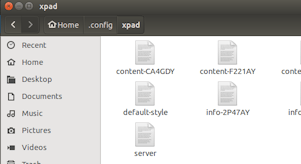
xpad adalah catatan digital atau notes widget yang beroperasi pada linux, (menempel pada wallpaper desktop pada laptop kita, ada kalanya wiget tersbuk rusak dan tidak tampil datanya , ternyata data yang rusak tersebut bsia kita lihat dengan cara:

  1. masuk ke folder home
  2. kemudian masuk ke folder .config
  3. kemudian masuk folder xpad
    xpad data
  4. akan ditemukan file seperti ‘content-LODRAY’ dsb  buka lah file tersebut  satu persatu dengan text editor maka akan tampil data yang akan anda cari

semoga berguna 🙂

referensi :

install .deb pada ubuntu

nikto

berikut cara untuk menginstal paket .deb pada debian.


<code>sudo dpkg -i nama_paket_debian</code>

kekurangannya jika ada dependency yang kurang maka paket .deb akan gagal diinstal

referensi:

Ditulis dalam linux. Leave a Comment »

Paste ke dalam putty dari luar (putty pada linux) atau dari putty ke text editor

untuk melakukan paste kedalam putty dari luar kita dapat menggunakan cara sebagai berikut

  • copy teks dari luar
  • untuk mengcopy kedalam putty anda dapat menekan tombol shift  dan insert

untuk mengkopi ketikan dari putty keluar

  • select semua file yang ingi dicopy pada putty
  • buka notepad atau text editor kesayangan anda kemudian klik pada scroll mouse maka text anda akan terpaste

semoga berguna:)

referensi


nano with line number

nano

untuk mengaktifkan line number pada nano berikut yang bisa dilakukan

buka nano dengan perintah


nano -c [filename]

jika ingin bersifat permanen maka

nano ~/.nanorc  (file ini defaultnya tidak ada ,maka akan membuat file baru), kemudian ketik


set const

kemudian simpan

semoga berguna:)

referensi :

Menginstal Wireshark pada linux ( couldn’t run /usr/sbin/dumpcap in child process )

wireshark

disini saya menggunakan linux ubuntu (terdapat penambahan kata sudo)


instal wireshark nya

sudo apt-get install libcap2-bin wireshark

jika sedang melakukan capture paket kemudian keluar alert

couldn’t run /usr/sbin/dumpcap in child process

maka lakukan perintah dibawah ini  dan ganti username anda dengan username yang anda pakai pada terminal

 
sudo apt-get install libcap2-bin wireshark 
 sudo chgrp usernameanda /usr/bin/dumpcap 
 sudo chmod 750 /usr/bin/dumpcap 
 sudo setcap cap_net_raw,cap_net_admin+eip /usr/bin/dumpcap 


untuk mengetahui username yang anda pakai saat ini ketikkan


whoami

semoga berguna 🙂

referensi :
http://ubuntuforums.org/showthread.php?t=2039978

cek fingerprint RSA key

berikut cara untuk mengecek fingerprint key ssh kita


ssh-keygen -lf /root/.ssh/ini_file_sshnya

akan keluar seperti ini (perintah SSH ini akan mengeluarkan list fingerprints sebagai kunci SHA256 )

ssh1

untuk mudah membacanya maka anda dapat menggunakan


ssh-keygen <span style="line-height: 1.5;">-E md5 -lf </span>/root/.ssh/ini_file_sshnya

ssh2

semoga berguna 🙂

referensi: