mengatasi error printscreen pada lubuntu 13.10

pada lubuntu 13.10 terdapat error pada tombol printscreen untuk mengatasinya yang dapat anda lakukan


install scrot

apt-get install scrot

buat folder scrot

mkdir /home/bim/scrot/

rubah default command pada openbox

nano  ~/.config/openbox/lubuntu-rc.xml

cari  skrip ini (mengatur tombol alt+printscrn)
 <!-- Take a screenshot of the current window with scrot when Alt+<b>Print</b> are pressed -->
    <keybind key="A-<b>Print</b>">
      <action name="Execute">
        <command>lxsession-default screenshot window</command>
      </action>
    </keybind>
pada opsi
 <command>lxsession-default screenshot window</command>
ubah

<command> scrot -u -b  '%Y-%m-%d-%H:%m:%S_$wx$h.png'   -e  'mv $f ~/shots/' </command>

dan skrip ini (mengatur tombol  printscrn)
 <!-- Launch scrot when <b>Print</b> is pressed -->
    <keybind key="<b>Print</b>">
      <action name="Execute">
        <command>lxsession-default screenshot</command>
      </action>
    </keybind>

pada opsi
<command>lxsession-default screenshot</command>
ubah

<command> scrot  '%Y-%m-%d-%H:%m:%S_$wx$h.png'   -e  'mv $f ~/shots/' </command>

konfigurasi ulang dengan memanggil

sudo openbox --reconfigure


selamat print screen anda akan langsung menjadi image dan disimpan difolder shots

referensi :

  1. http://askubuntu.com/questions/252281/how-do-i-take-screenshots-with-a-delay
  2. http://ubuntuforums.org/showthread.php?t=2185294

semoga berguna 🙂

automatic backup postgresql

untuk membuat automatic backup database posgresql pada linux berikut ini caranya

  1. saya memakai linux ubuntu
  2. saya memakai cron sebagai aplikasi penjadwalan pada linux

buat folder

mkdir /home/backup

rubah hak akses agar user postgres bisa membuat file

chown postgres /home/backup

buat penjadwalannya dengan cron

sudo crontab -e

buat backupnya dengan pgdump

* * * * * sudo su postgres -c 'pg_dump -Fc -f /home/backup/coba`date +"\%Y-\%m-\%d"`.sql namadatabase'

  • file saya simpan disini dan akan membuat file baru sesuai dengan nama file coba tahun bulan tanggal.sql  home/backup/coba`date +”\%Y-\%m-\%d”`.sql
  •  namadatabase adalah database postgresql yang mau di backup
  • ***** menandakan jadwal saya buat permenit (bisa anda rubah sendiri ,cari tutorial cron)

referensi :

  1. http://ithelpblog.com/os/linux/debian/best-way-to-backup-postgresql-database/
  2. http://wiki.postgresql.org/wiki/Automated_Backup_on_Linux
  3. https://www.digitalocean.com/community/articles/how-to-backup-postgresql-databases-on-an-ubuntu-vps
  4. http://www.cyberciti.biz/tips/howto-backup-postgresql-databases.html
  5. http://stackoverflow.com/questions/1221282/does-anyone-know-of-a-good-way-to-back-up-postgres-databases
  6. http://technobytz.com/automatic-sql-database-backup-postgres.html
  7. http://www.hbirddesigns.com/~launch/developer-tools/how-to-automate-postgresql-database-backups-from-linux-shell/
  8. http://www.hbirddesigns.com/~launch/developer-tools/how-to-automate-postgresql-database-backups-from-linux-shell/
  9. http://www.mkyong.com/database/backup-restore-database-in-postgresql-pg_dumppg_restore/
  10. http://wisha.wordpress.com/category/coding-holic/database/
  11. http://stackoverflow.com/questions/6341321/how-to-check-if-postgresql-backup-was-succesful
  12. http://openerp.co.id/forum/viewtopic.php?f=2&t=30
  13. http://www.docstoc.com/docs/123400096/cara-mudah-backup-postgresql
  14. http://linux3.arinet.org/index.php/linux-admin/124-script-utk-backup-otomatis-database-postgresql
  15. http://akangirul.wordpress.com/2012/04/16/backup-otomatis-scheduler-postgres-dengan-crontab/
  16. http://dodo.web.id/2011/05/backup-database-postgresql-secara-terjadwal-menggunakan-cron/
  17. http://dodo.web.id/2011/05/backup-dan-restore-database-postgresql/
  18. http://www.hbirddesigns.com/~launch/developer-tools/how-to-automate-postgresql-database-backups-from-linux-shell/
  19. http://catatan-ts.blogspot.com/2011/06/backup-dan-restore-database-postgresql.html
  20. http://dev.xbata.com/database/backup-dan-restore-database-postgresql-dengan-pg_dump-dan-pg_restore
  21. http://dodo.web.id/2012/12/menambahkan-hardisk-baru-untuk-data-direktory-postgresql-di-debian/
  22. http://ubuntuforums.org/showthread.php?t=1975093
  23. buku panduan backup admin ppe lpse
  24. http://unix.stackexchange.com/questions/8584/using-the-system-date-time-in-a-cron-script

semoga berguna 🙂

cek versi ubuntu

untuk cek versi ubuntu yang dapat anda lakukan dengan mengetikkan


lsb_release -a


referensi:

Semoga berguna 🙂

instal nvidia pada linux turunan ubuntu

sudo add-apt-repository ppa:xorg-edgers/ppa
sudo apt-get update
sudo apt-get install nvidia-331 nvidia-settings-331

</code><span style="font-family: Georgia, 'Times New Roman', 'Bitstream Charter', Times, serif; font-size: 14px; line-height: 1.5em;">cek vga</span></pre>
lspci | grep VGA

atau

dpkg -l | grep nvidia

referensi:

  1. http://askubuntu.com/questions/376661/how-to-get-nvidia-driver-installed-on-13-10
  2. http://askubuntu.com/questions/372594/problem-with-installing-nvidia-display-drivers-on-ubuntu-13-10

Ditulis dalam linux. Leave a Comment »

restore default lxde panel

untuk restore lxde panel yang dapat dilakukan

cp -R /usr/share/lxpanel/profile/Lubuntu/   ~/.config/lxpanel/Lubuntu/
lxpanelctl restart

referensi :

  1. http://ubuntuforums.org/showthread.php?t=1892476

semoga berguna 🙂

pada yang harus dilakukan setelah install lubuntu

berikut pengalaman saya install lubuntu pada pc dengan spek minimum (merk zotac) biasanya pc ini dibuat untuk display pada monitor, nah berhubung saya tidak punya pc lagi maka saya menggunakan zotac untuk pc sehari – hari saya

berikut ini instalasi

aktifkan login root dengan memberi  passwrod root dengan
sudo passwd root  kemudian set password nya
install printer hp (printer saya belom terdeteksi di linux ini)
download hplib disini http://hplipopensource.com/hplip-web/index.html?
jika lihat diagnosa error instal software hp
hp-check -r
jika ada error kemudian lakukan ini
hp-doctor
untuk flash player biasanya saya langsung instal chrome
sudah sepaket dengan flash playernya download disini
https://support.google.com/chrome/answer/95346?hl=en

anda juga dapat mengunjungi link ini untuk referensi
http://ubuntuforums.org/showthread.php?t=1880394
referensi :

  1. http://forums.solydxk.com/viewtopic.php?f=6&t=1667

semoga berguna 🙂

set password root pada turunan ubuntu

untuk set password root pada turunan ubuntu misal lubuntu yang dapat anda lakukan

set password root
sudo passwd root
jika ingin menonaktifkan root anda dapat lakukan ini
sudo passwd -l root

referensi

semoga berguna 🙂

Ditulis dalam linux. Leave a Comment »

sinkronisasi waktu server dengan ntp pada linux

NTP ( Network Time Protocol ) adalah protocol yang membantu sinkronisasi waktu pada linux dengan sumber waktu yang akurat. dalam memanfaatkan NTP ini kita bisa menggunakannya sebagai client atau sebagai NTP server itu sendiri.NTP menggunakan UDP port 123 (pasikan port ini tidak diblock oleh firewall anda)

Ntp Server biasanya mengenal istilah Stratum 1 dan Stratum 2

  • Stratum 1 adalah sumber waktu dari atomic clock
  • Stratum 2 ,3,4.. dst artinya adalah server NTP dari sumber NTP server lainnya yang saling bekerja sama,

semua stratum 1 atau 2  sama-sama melayani permintaan pencocokan waktu dan mentransmisikan paket informasi kepada klien yang merequestnya.

instal dulu ntpdate,kalo basis debian pake

apt-get install ntpdate

setelah itu cari target sinkronisasinya saya pake ntp servernya lipi

ntpdate ntp.kim.lipi.go.id

jika terjadi error

 no server suitable for synchronization found

maka tambahkan

 #ntpdate -u ntp.kim.lipi.go.id


opsi u berarti : Ntpdate langsung menggunakan port unprivileged untuk paket keluar. Ini sangat berguna bila di belakang firewall yang blok yang masuk lalu lintas ke port istimewa, dan Anda ingin untuk melakukan sinkronisasi dengan host di luar firewall. Perhatikan bahwa opsi-d selalu menggunakan port unprivileged.

proses berhasil

ntp
referensi :

  1. http://www.tecmint.com/how-to-synchronize-time-with-ntp-server-in-ubuntu-linux-mint-xubuntu-debian/
  2. http://sabrian.lecture.ub.ac.id/2011/05/ntp-di-linux/
  3. http://joulecar.web.id/2012/04/sinkronisasi-waktu-dengan-ntp-pada-ubuntu/
  4. http://ncupisme.blogspot.com/2012/05/sinkronisasi-waktu-dengan-ntp-server.html
  5. http://joulecar.web.id/2012/04/sinkronisasi-waktu-dengan-ntp-pada-ubuntu/

semoga berguna 🙂

deteksi port modem untuk gammu pada linux

berikut langkah-langkah untuk mendapatkan port modem untuk konfigurasi gammu pada linux

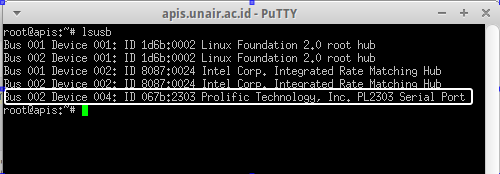
  1. perintah lsusb
  2. perintah dmesg | grep /dev/ttyUSB* atau perintah ls -l /dev/ttyUSB*

penjelasannya

Perintah dmesg digunakan untuk menulis pesan kernel di Linux dan Unix lainnya seperti sistem operasi ke output standar ( yang secara default adalah layar tampilan).

Perintah lsusb digunakan untuk menampilkan informasi tentang bus USB di sistem dan perangkat yang terhubung ( untuk mengecek keberadaan device usb kita)

lsusb

disini modem saya wave com sudah terdeteksi modem telah terbaca dengan vendor id = 067b dan product id = 2303, jika bingung copot dulu device lakukan lsusb kemudian colokan device lagi lakukan lsusb jika ada perubahan maka perangkat usb sudah terdeteksi ,untuk  Penamaan port yang digunakan oleh modem SMS. Jika di Windows menggunakan istilah com3: maka di linux menggunakan /dev/ttyUSB0 atau/dev/ttyASM0.

ini cara saya lakukan lsub modem saya terdeteksi seabagai prolific , kemudian saya lakukan dmesg | grep ttyUSB* hasil dari modem saya terdeteksi di ttyUSB0

gammu


kemudian lakukan pengetesan dengan gammu (asumsi gammu sudah diinstall), panggil gammu-config kemudian isi portnya dengan port modem anda disini port saya ttyUSB0, kemudian klik ok untuk simpan

gammu2

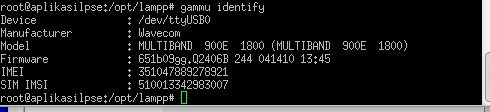
lakukan pengetesan dengan gammu identify hasilnya

gammu3

semoga berguna 🙂

referensi :

http://pujiyanto.blogspot.com/2010/07/lsusb.html

http://sihebat.wordpress.com/2011/11/02/100/

Perintah top untuk monitoring pada linux

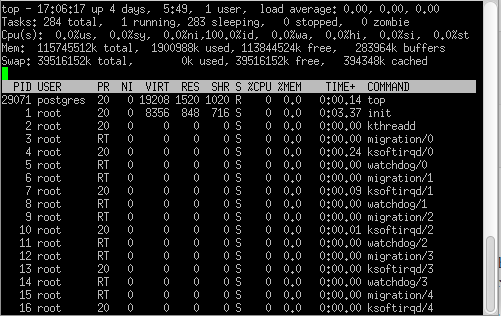
Perintah top  digunakan untuk menampilkan kinerja sistem secara real time seperti CPU, Memory, Serta Proses yang sedang berjalan.

  • Baris pertama “top” menunjukkan berapa lama sistem telah berjalan
  • Baris Kedua “Task” menunjukkan Jumlah proses yang sedang berjalan
  • Baris Ketiga “Cpu(s)” Menunjukkan Penggunaan CPu dalam %
  • Baris Keempat dan kelima “Mem” dan “Swap” Menujukkan Penggunaan Memory, sama bila kita menggunakan perintah Free
  • Baris Selanjutnya menunjukkan proses yang aktif di system, dan proses yang paling banyak menggunakan resource dari system akan di tampilkan paling atas

syntax : top [options]

top

referensi

http://sucks05.web.id/blog/tips-perintah-linux-untuk-monitoring-kinerja-sistem/

semoga berguna 🙂