berikut beberapa query untuk select random pada mysql
random dengan hasil 10 baris
SELECT * FROM `nama_tabel` ORDER BY RAND()
LIMIT 10
referensi
berikut beberapa query untuk select random pada mysql
random dengan hasil 10 baris
SELECT * FROM `nama_tabel` ORDER BY RAND()
LIMIT 10
referensi
untuk melihat trigger pada mysql perintah query yang dapat anda lakukan adalah
show triggers

atau

select trigger_schema, trigger_name, action_statement from information_schema.triggers
referensi
semoga berguna 🙂
untuk melihat tanggal pada mysql anda dapat menggunakan fungsi now caranya gunakan query berikut ini
<code><a href="http://localhost/phpmyadmin/url.php?url=http%3A%2F%2Fdev.mysql.com%2Fdoc%2Frefman%2F5.5%2Fen%2Fselect.html&token=1e19533a774ab726a5255a189ef4b36b" target="mysql_doc">SELECT</a> <a href="http://localhost/phpmyadmin/url.php?url=http%3A%2F%2Fdev.mysql.com%2Fdoc%2Frefman%2F5.5%2Fen%2Fdate-and-time-functions.html%23function_now&token=1e19533a774ab726a5255a189ef4b36b" target="mysql_doc">now</a>() </code>
gunanya ketika kita sedang ada masalah selisih tanggal /ada tanggal yang tidak benar, kita cek dulu web server atau tanggal mysqlnya yang beda
semoga berguna 🙂
ok satu hal yang 3 hal yang wajib diingat sebagai sysadmin yaitu
heheh ini terjadi kemarin ketika aplikasi saya tidak dapat diakses, yah ternyata aplikasi yg
saya anggap sepele, karena cuman sekitar 15 client yang akses, ternyata efeknya ke bisnis proses ampunnn !!
ok ni konfigurasinya
untuk mengakses command promt mysql dapat anda lakukan disini

/opt/lampp/bin/mysqldump -h localhost -u root
untuk melakukan backup
buat folder dulu misal
mkdir /home/backup

masuk ke folder agar hasil dump kita masuk ke folder ini
cd /home/backup

kemudian lakukan backup
/opt/lampp/bin/mysql -u root -p namadatabasesaya > backupbaru.sql
untuk melakukan restore
buat dulu database sasarannya,masuk mysql dulu
/opt/lampp/bin/mysql -h localhost -u root

kemudian buat database
create database data2 ;

kemudian keluar dari command promt mysql
exit;
kemudian lakukan ini untuk restore
/opt/lampp/bin/mysql  -u root -h localhost data2 <  n backupbaru.sql
referensi
semoga berguna 🙂
beberapa cara untuk menulis komentar di mysql
untuk komentar satu baris # ,– –,
komentar beberapa baris /* */
contoh
# select * from tabelnilai
-- select * from tabelnilai --

/*

select *

from

tabelnilai

*/
semoga berguna 🙂
misal kita punya data
1,2,3,4,5,6,7,8,9,10,11,12
kadang kita menemukan kasus ini ketika meng order data
1
10
11
12
2
3
4
5
6
7
8
9
nah solusinya gunakan SQL ABS function
tambahkan
ORDER BY ABS(data_yang diorder) atau pada my sql
kelemahannya ketika terdapat nilai negative akan di convert ke nilai positive oleh fungsi ABS().
cara lain gunakan
ORDER BY CAST(data_yang diorder AS SIGNED) ASC
smoga berguna
Kali ini kita akan berlatih tentang mengisi data pada JTabel dari database . Dengan manggunakan netbeans. Langsung aja gan monggo
This time we will learn how to fill data JTabel from database use Netbeans IDE . Ok check this out.
Bahan
Ingredient
Struktur Tabel
Table structure
CREATE TABLE IF NOT EXISTS `buku` (
`id` int(11) NOT NULL,
`ISBN` varchar(14) DEFAULT NULL,
`judul` varchar(60) NOT NULL,
`tahun` date NOT NULL,
`id_penerbit` int(11) NOT NULL,
`penulis` varchar(60) NOT NULL,
PRIMARY KEY (`id`)
) ENGINE=MyISAM DEFAULT CHARSET=latin1;
Hasil Tampilan
Result

Ok bahan siap…..
Ok we’re ready to go
Bikin project dengan nama Belajar Isi JTabel
Build some project with name Belajar Isi JTabel
Tambahkan kelas “kelasModel” yang sudah di download (copi paste aja ke project)
Add the class “kelasModel” to our project that have been downloaded before (just copy it into our project)

Tambahkan JFrame
Add JFrame
Tambahkan JTabel cara nambahinnya cari JTabel di kolom Pallete Netbeans sebelah kiri klik dan drag JTabelnya ke arah Form kita (jika Pallete tidak muncul klik menu Window | Pallete or cntrl+shift+8 )
Add JTabel ,search JTabel in left Netbeans collum and drag JTabel into JFrame (if pallete windows not show click menu Window | Pallete or cntrl+shift+8 )
Buka source JFrame
Open JFrame source
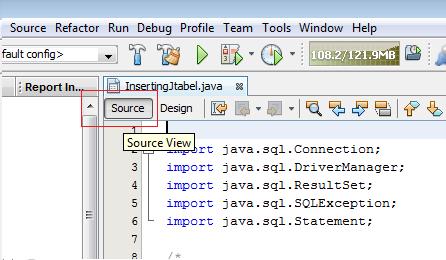
Cari kode ini
Search This Code
class InsertingJtabel extends javax.swing.JFrame {
Setelah itu tambahkan :
Then Add:
Connection con = null;
Statement stmt = null;
public ResultSet getResultData() {
ResultSet rs = null;
try{
rs = stmt.executeQuery(“SELECT * FROM buku”);
}
catch(SQLException e) {
System.err.println(“Error SQL: ” + e.getMessage());
}
return rs;
}
public void closeResultSet(ResultSet rs){
if (rs != null) {
try{
rs.close();
}
catch(SQLException e) {
System.err.println(“Error SQL: ” + e.getMessage());
}
}
}
(di konstruktornya) Kemudian cari kode public InsertingJtabel() {
Tambahkan ini sebelum initComponents();
(on konstruktor) Search the code public InsertingJtabel() {
Add this before initComponents();
// Loading driver MySQL/J
try {
Class.forName(“org.gjt.mm.mysql.Driver”);
}
catch (ClassNotFoundException e) {
System.err.println(“Error loading driver: ” + e.getMessage());
}
try {
// Mendirikan koneksi database MySQL
con = DriverManager.getConnection(
“jdbc:mysql://localhost:3306/books”,
“root”, “”);
// Statement SQL statik
stmt = con.createStatement();
}
catch (SQLException e) {
System.err.println(“Error SQL: ” + e.getMessage());
}
Ok kode siap saatnya setting pada JTabel
Oc the code ready time to set the JTabel
Klik kanan JTabel pilih CodeCustomizer kemudian pilih defaultcode nya kita ganti dengan Custom Property
Right Click JTabel select CodeCustomizer then change Defaut Code with Custom Property

Tambahkan
Add
ResultSet rs = getResultData();
jTable1.setModel(new kelasModel(rs));
closeResultSet(rs);
Selanjutny jalankan
Next run
Kelihatannya aja panjang tapi ntar implementasinya cuman sekelumit …smoga berguna
Its looks so Much code but in implementation just in short time
Download source (build with netbeans 6.8)


 | Indah pada Nomor Telp CS Bank Jatim untuk… |
 | Jesy pada change case microsoft word pad… |
 | Ambika Patidar pada sending sms (bit) |
 | Gonzaga dewa pada Ukuran diameter ring buru… |
 Ambilgratis.com - kami mengumpulkan informasi yang terserak dan tersebar