Menginstal android pada eclipse bagian 1

Bahan2 😀

1.  download eclipse disini bisa ambil eclipse for java
2. download android sdk disini klik link download , kalo untuk versi linux bisa di klik menu Download For Other Platform ,Installer
tersebut akan mendownload lagi Program SDK Android
3. download java sdk disini (ambil yang Java SE Development Kit  disini kita pake java yang versi 6)

Langkah2nya

  1. setup plugin eclipse
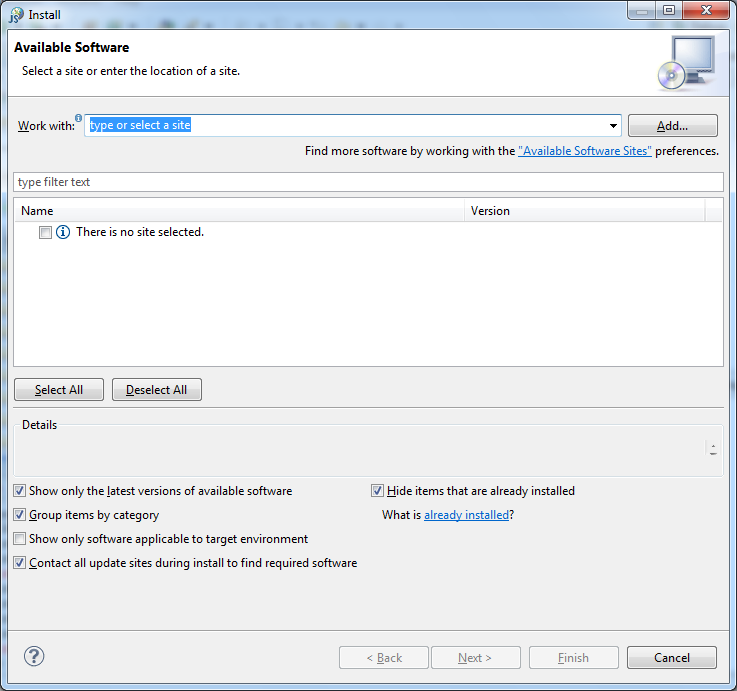
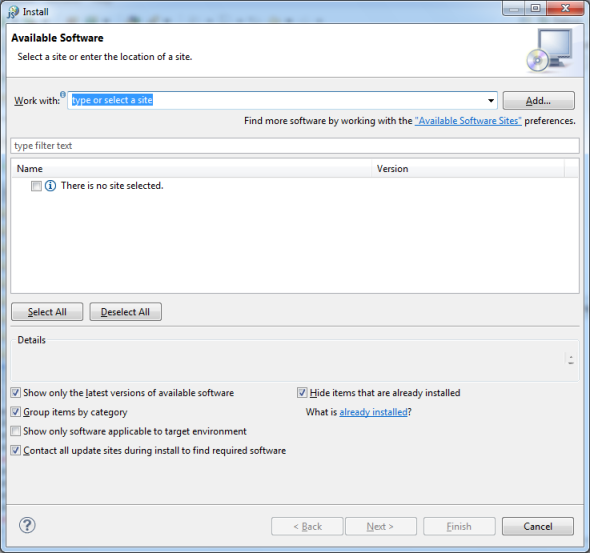
    buka eclipse  klik menu help | Install New Software
    tambaheclipse
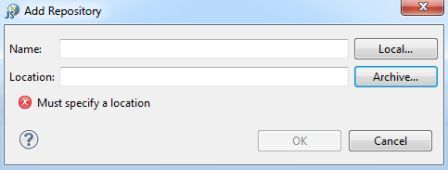
    klik add
    tambaheclipse2
    masukkan

    name: adt

    url : https://dl-ssl.google.com/android/eclipse/

    kemudian select all klik finish kemudian intalasi akan otomaits dilakukan ingat jangan matikan koneksi internet setelah download dilakukan biasanya terdapat konfirmasi terakhiruntuk dilakukan install pada eclipse dan setelah itu akan restart secara otomatis eclipsenya

  2. link kan dengan java dan android sdknya
    link dengan android klik pada eclipse  menu windows | Preferences  cari tab android kemudian  pada menu sdk location klik browse  isi dengan lokasi folder android anda
    lokasiandroid
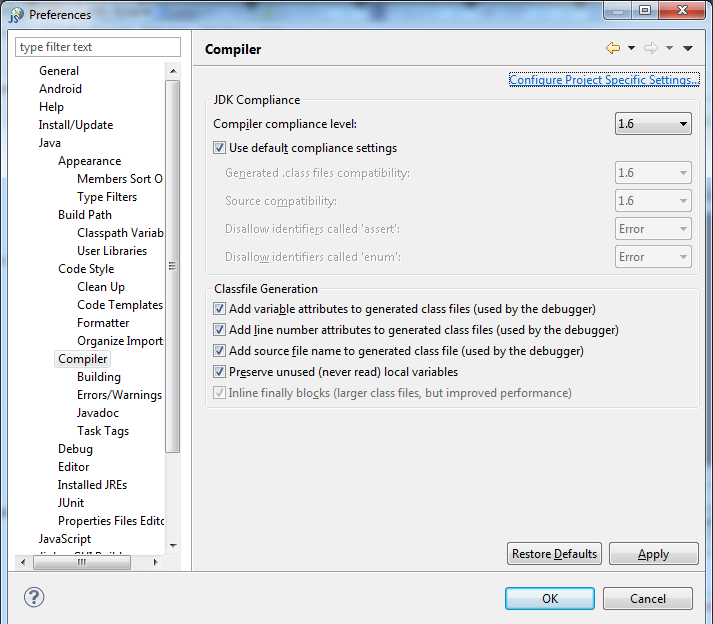
    klik Java | Compiler set lokasi javanya /compilernya ke 1.6 klik
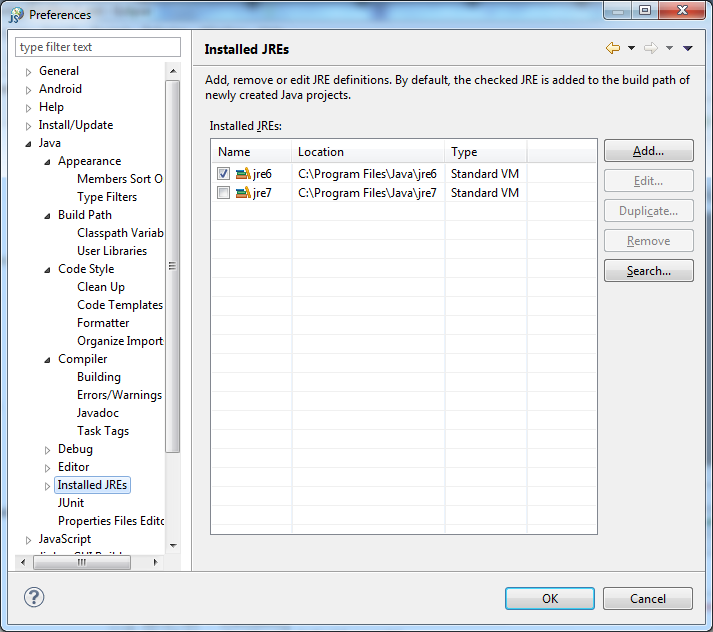
    lokasiandroidjava1klik Intalled JRE
    lokasiandroidjava2
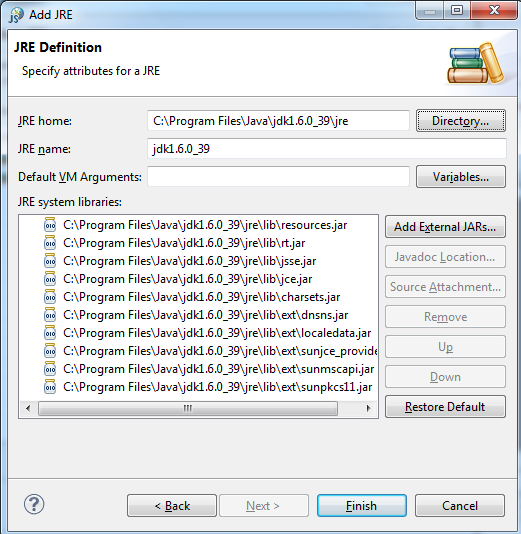
    kemudian add  pilih Standard VM klik Next kemudian pada  JRE Home klik directori dengan lokasi jre anda klik finish
    ( kalau window 7 lokasinya biasanya ada di C:Program FilesJavajdk1.6.0_39jre)    tulisan jdk1.6.0_39 tergantung versi intaller java andalokasiandroidjava3

selamat anda siap untuk membuat program android 🙂

semoga berguna

Disable menu back android

ok kali ini kita coba cara mendisable menu back pada android
paling gampang override aja onBackPressed() isi dengan kode kosong

@Override
public void onBackPressed() {
}

tested on android
semoga berguna:)

Membuat edittext android readonly

nah kadang kita ingin membuat edittext kita read only agar tidak bisa diedit oleh user
ada sedikit tips edit xml untuk edittext tambahkan kode berikut pada xml edittext

android:inputType=”none”

saya test untuk android dengan emulator android 2.1 dengan api level 7 succed

semoga berguna:)

Membuat launcher android

tulisan ini berawal dari kesuntukan saya ketika belajar list di android, kebetulan lagi kejar tayang bikin aplikasi penyimpan password , yeahh im really stuck with stupid list on android , ok akhirnya saya iseng membuat  launcher , launcher berarti semacam shortcut  aplikasi
kode class nya seperti ini

package com.launcher;

import android.net.Uri;
import android.os.Bundle;
import android.app.Activity;
import android.content.Intent;

public class CobaLauncher extends Activity {

Intent intent;

public CobaLauncher(){
String web = “http://www.unair.ac.id”   ;
intent = new Intent(Intent.ACTION_VIEW)    ;
intent.setData(Uri.parse(web));
}

@Override
protected void onCreate(Bundle savedInstanceState) {
super.onCreate(savedInstanceState);

startActivity(intent);
finish();

}

}

kita make intent untuk berhubungan dengan aplikasi luar
tips #gunakan alamat yang lengkap untuk web anda jika tidak dijamin intent akan bingung untuk mencari pembuka alamat tsb

semoga berguna   🙂

Akses localhost dari emulator android get refused

jika anda sedang develop aplikasi android dengan akses ke localhost pc anda, dan mengalami error connection refused nah ternyata jika anda set localhost dia akan mengirim ke dirinya sendiri bukan ke localhost server kita solusinya rubah alamat localhost pada android dengan ip 10.0.2.2
androidip
misal url anda = http://localhost/tes.php
menjadi http://10.0.2.2/tes.php

biar lebih jelas baca ini
sumber http://developer.android.com/tools/devices/emulator.html#networkaddresses

jangan lupa tambahkan  

<uses-permission android:name="android.permission.INTERNET"/> 

pada AndroidManifest.xml

atau buka AndroidManifest.xml cari tab permission kemudian klik Add dan pilih  android.permission.INTERNET untuk  Name nya

manifest
semoga berguna 🙂

Melihat data sqlite android pada eclipse

untuk melihat database yang telah kita buat (data sqllite) pada aplikasi android kita dapat menggunakan Questoid SQLite Browser  ambil disini
jangan lupa waktu create database pada program android usahakan nama database sqllitenya diakhiri dengan ekstensi .db agar bisa di buka dengan Questoid SQLite Browser

ok kita mulai

caranya install buka intaller eclipse anda letakkan file jar dari  Questoid SQLite Browser di folder dropins nah, dikomentar artikel ini ada yang share langsung ditaruh di folder plugin tidak melalui folder dropins, coba aja mana yang cocok 🙂 krn eclipse terus update rilisnya 🙂

sqllite

setelah terinstal running program database anda

emu 2

kemudian balik ke eclipse buka perspektif ddms caranya klik Window  | Open Perspective | Other | DDMS
sqllite

pastikan pada tab devices (jika tertutup bisa dipanggil dengan Window | Show View | Other | Android | Devices) sama dengan emulator aplikasi kita yang sedang running (jika kita membuka banyak emulator)sqllite

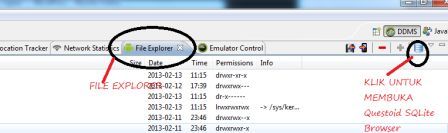
buka tab file explorer (jika tertutup bisa dipanggil dengan Window | Show View | Other | Android | File Explorer)

sqllite

kemudian pada file explorer cari folder  data | data | cari nama aplikasi anda | database

misalnya nama aplikasi saya com.android.browser ,  disini klik databasenya

sqllite

kemudian klik icon  yang ada disebelah kiri file explorer

Untitled

nah database hasilnya sudah bisa dilihat

Untitled

semoga berguna 🙂

Dasar logika membuat program android

kali ini saya akan mencoba membuat dasar logika sedehana pemrograman pada android
ketika kita membuat project android dengan eclipse maka akan terdapat beberapa folder
pada android terdapat beberapa direktori penting
res/layout disini kita meletakkan kombinasi xml untuk desain tampilan android kita (gampangnya desain tampilan ada disini)
dan src kita meletakkan logic program (perintah – perintah eksekusi program ,kadang juga ada beberapa setting tampilan disini dsb)

skeleton
jadi pada android konsepnya mirip dengan mvc model view dan controller tapi disini pemanggilannya dilewatkan melalui file java
satu file java biasanya diikuti dengan satu file xml
misalnya kita memanggil tampilan form1

ilustrasinya

skeleton2semoga berguna 🙂

Layar emulator android ngeblank

Pernah kan mengalami layar emulator android yang ngeblank waktu develop sebuah aplikasi , hmm saya yakin itu pernah terjadi jika

  • Waktu anda develop pertama kali android
  •  Develop dengan  spek komputer yang minim ,

Saya pernah mengalaminya dulu dengan spesifikasi pc intel 2,4 ,memory 1 gb lammmaa banget loadingnya, kirain software instalernya aja  yang error  ternyata setelah upgrade ram menjadi 2 gb alhasil sudah bisa buka emulatornya sampai keluar halaman home androidnya walo msh loading lama

nah ini state loading emulator android , jadi yg ngeblank bukan softwarenya yang rusak emang berat emulatornya  beda ama emulator j2me ram  1gb udah wuzzzz

emu3

ini adalah state awal emulator

emu2

berubahh begini yang ke 2 , tunggu sabar masih ada yang ketiga,??

emu 2

tarrraaaa selamat emulator udah kebuka!!

happy code , semoga berguna 🙂

Exit android code

Nah tiba saatnya saya belajar cara menutup aplikasi pada android, Sebuah aplikasi biasa nya mempunyai tombol exit untuk keluar dari aplikasi, Pertama saya mencoba code
system.exit(0);
hal ini ternyata hanya mengclose / menutup activity yg sedang aktif kemudian aplikasi akan kembali ke activity awal aplikasi

Finish() efeknya sama dengan memakai system.exit(0);

Akhirnya ketemu pakai intent

    Intent exit = new Intent(Intent.ACTION_MAIN);

                    exit.addCategory(Intent.CATEGORY_HOME);

                    exit.setFlags(Intent.FLAG_ACTIVITY_NEW_TASK);

                    startActivity(exit);

Code ini akan menampilkan home screen yg seakan –akan menutup aplikasi tsb tetapi sebenarnya aplikasi tersebut msh ada aktif

Ditulis dalam android. Leave a Comment »

Menulis log android

log berguna ketika kita akan menginisialisasi ,melihat kinerja code kita dsb, di jme/j2me  kita dapat menggunakan system.out.println untuk menampilkan log ke standart output di android kita  dapat menggunakan

Log.d(“tag/judul”,”isi log anda”);

jangan lupa import kebutuhan fungsi

import android.util.Log;

untuk tipe – tipe log

Log.v(); // Verbose
Log.d(); // Debug
Log.i(); // Info
Log.w(); // Warning
Log.e(); // Error


referensi nya bisa anda lihat di http://developer.android.com/reference/android/util/Log.html

kemudian anda dapat lihat hasilnya di logcat  (pada eclipse klik menu Window | Show View | LogCat)
smoga berguna 🙂